📱 手机上看不到完整课程(数字人讲师需要电脑浏览器的 3D 支持)。下面是这节课的图文讲解 + 音频,内容完全一样,手机上也能完整学完。想体验完整课程,用电脑打开这一页即可。
仍然在手机上试试完整课程
开场
0:17本节目标
- 继电器从最熟悉的继电器控制柜讲起
- 梯形图一步一步过渡到梯形图
- 仿真器学完能亲手跑通最基础的电机控制电路
从继电器讲起 · 还没有梯形图
大家好,欢迎来到 PLC 编程入门课。今天这节课,我们从大家最熟悉的继电器控制柜讲起,一步一步过渡到梯形图。学完这节课,你就能看懂最基础的电机控制电路,并且亲手在仿真器里把它跑起来。
继电器回顾
0:21输入与输出
- 继电器按一下转、松开停 —— 按钮串上接触器线圈
- 输入按钮接进来,到了 PLC 里就是 X
- 输出接触器线圈接出去,到了 PLC 里就是 Y

按按钮 X0 → 接触器 Y0
先想一个最简单的场景:按一下按钮,电机转;松开按钮,电机就停。在继电器时代,这就是按钮串上接触器线圈的事。按钮接进来,我们叫它输入;接触器线圈接出去,我们叫它输出。这个输入和输出的概念,到了 PLC 里,就是 X 和 Y。
梯形图结构
0:26梯形图长什么样
- 母线左右两条竖线,左母线相当于电源火线
- 触点每一行都从左母线出发,经过一个个触点
- 线圈最后落到右边的线圈上,线圈就得电

左母线 → 触点 → 右母线线圈
打开编程软件,你会看到左右两条竖线,这就是左右母线。梯形图的每一行,都从左母线出发,经过一个个触点,最后落到右边的线圈上。你可以把左母线想象成电源的火线,能量流从左往右流,流到线圈,线圈就得电。所以梯形图不是随便画的电路图,它的每一条线,都是一条真实的控制逻辑。
常开与常闭
0:25两种触点
- 常开平时断开,信号来了才闭合
- 常闭平时导通,信号来了才断开
- 软元件现场接的是端子,程序里写的是软元件

常开 vs 常闭:就看有没有那道斜杠
触点分两种:常开和常闭。常开触点,平时断开,信号来了才闭合;常闭触点反过来,平时导通,信号来了才断开。在信捷 XD 系列里,输入用 X 表示,比如 X0、X1;输出用 Y 表示,比如 Y0、Y1。记住这个对应关系:现场接的是端子,程序里写的是软元件。
点动与自锁
0:35启保停电路
- 点动X0 常开串 Y0 线圈 —— 按一下转一下
- 自锁Y0 自己的常开触点并联到 X0 两边
- 停止X1 串在并联块后面,按下断开回路、自锁解除
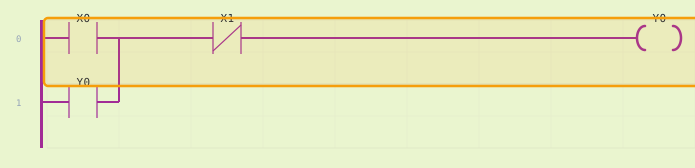
点动 → 自锁 → 加停止(启保停完成)
现在我们把最经典的电路画出来。X0 接启动按钮,X1 接停止按钮,Y0 接接触器线圈。只画一行:X0 常开,串 Y0 线圈,这就是点动,按一下转一下。要让它转起来停不下来,也就是自锁,只需要把 Y0 自己的一个常开触点,并联到 X0 两边。启动的时候,Y0 得电,自己的触点闭合,把按钮旁路掉;按停止按钮 X1,回路断开,Y0 失电,自锁解除。
收尾
0:16本节小结
- 启保停启动、保持、停止 —— 三个词概括一个电路
- 下一节课把它搬进仿真器,亲手点一下启动按钮
- 能量流看它怎么从左母线一路流到 Y0
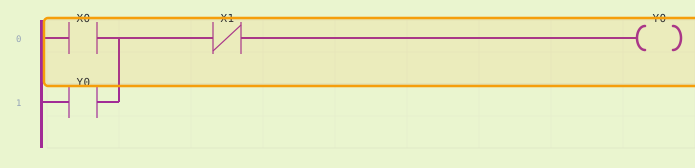
启保停 = 启动 + 保持 + 停止
这就是 PLC 里最经典的启保停电路——启动、保持、停止,三个词概括一个电路。下一节课,我们把它搬进仿真器,亲手点一下启动按钮,看看能量流是怎么从左母线流到 Y0 的。我们下节课见。